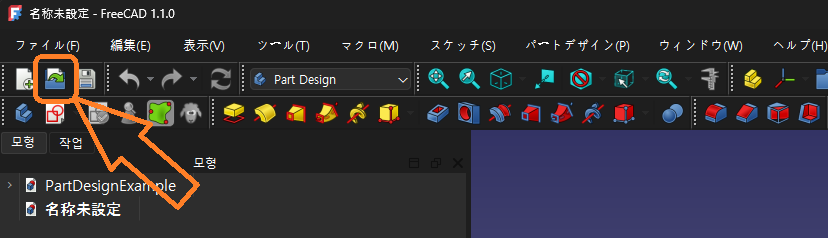
1. STEP(STP)ファイルを開く
まず、FreeCADの上部にある「開く」アイコンをクリックします。
その後、STEP(STP)ファイルを選択します。
STEPファイルは、機械設計分野で広く使用されている代表的な3D中間フォーマットの一つです。CATIA、NX、SOLIDWORKS、Creoなど、ほとんどのCADソフトと互換性があります。
2. STEPファイルのインポートオプションについて
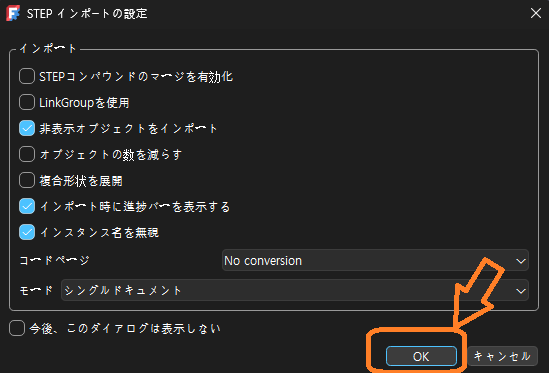
STEPファイルを読み込むと、以下のような「STEP インポートの設定」画面が表示される場合があります。
ここでは、実務で使用しやすい主な項目を簡単に説明します。
■ STEPコンパウンドのマージを有効化
STEPデータ内のコンパウンド形状をまとめて読み込む設定です。
通常は、基本設定のまま使用して問題ありません。
■ LinkGroupを使用
アセンブリの構成情報をLinkGroupとして読み込む設定です。
複数部品で構成されたSTEPファイルを扱う場合に使用できます。
■ 非表示オブジェクトをインポート
非表示に設定されている部品も含めて読み込みます。
通常は、チェックを入れた状態のまま使用することをおすすめします。
■ オブジェクトの数を減らす
アセンブリが非常に複雑な場合、データ量を減らして動作性能の改善に役立つことがあります。
ただし、後から形状を編集しにくくなる場合があります。
■ 複合形状を展開
複合形状を個別の形状として展開して読み込みます。
部品や形状を個別に確認・編集したい場合に役立ちます。
■ インポート時に進捗バーを表示する
容量の大きいSTEPファイルを読み込む際に、進行状況を表示します。
チェックを入れておくと、読み込み中の状態を確認しやすくなります。
■ インスタンス名を無視
繰り返し使用される部品のインスタンス名を無視して読み込みます。
一般的な単品または部品の作業では、基本設定のまま使用しても問題ありません。
なお、「コードページ」は通常「No conversion」、「モード」は通常「シングルドキュメント」のままで問題ありません。
3. モデルが表示されない場合:[すべてをフィット]機能
STEPファイルを読み込んでも、画面上にモデルが表示されないことがあります。
この場合、多くは以下のような原因によるものです。
モデルが画面上の非常に遠い位置に配置されている
表示倍率がモデルに合っていない
上部にある[すべてをフィット]アイコンをクリックすると、モデル全体が画面に収まるよう自動的に表示されます。
FreeCADを使用する際に、非常によく使う機能の一つです。
![モデルが表示されない場合:[すべてをフィット]機能](/ja/blog/press-die-design-2026080602/section-3-03-2026-08-06-173223.png)
4. TechDrawワークベンチに切り替える
STEPファイルを読み込んだ直後は、基本的に3Dモデルの作業画面になっています。
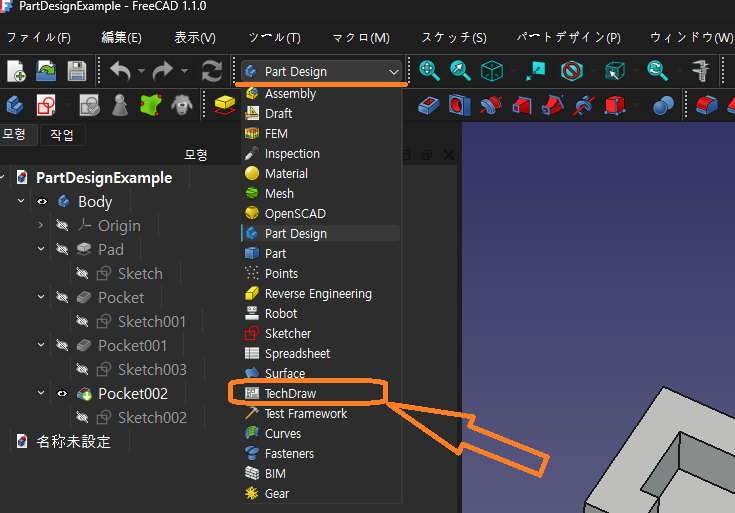
DXF図面に変換するには、TechDrawワークベンチに切り替える必要があります。
上部のワークベンチメニューで、[Part Design]から[TechDraw]へ変更します。
5. 新しい図面ページを作成する
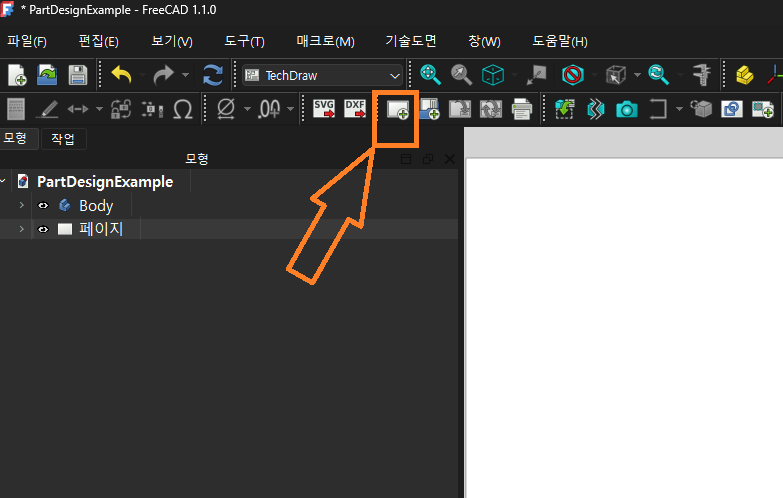
TechDrawワークベンチに切り替えた後、上部にある[新しいページを作成]アイコンをクリックします。
すると、白い図面ページが作成されます。
6. モデルツリーで部品を選択する
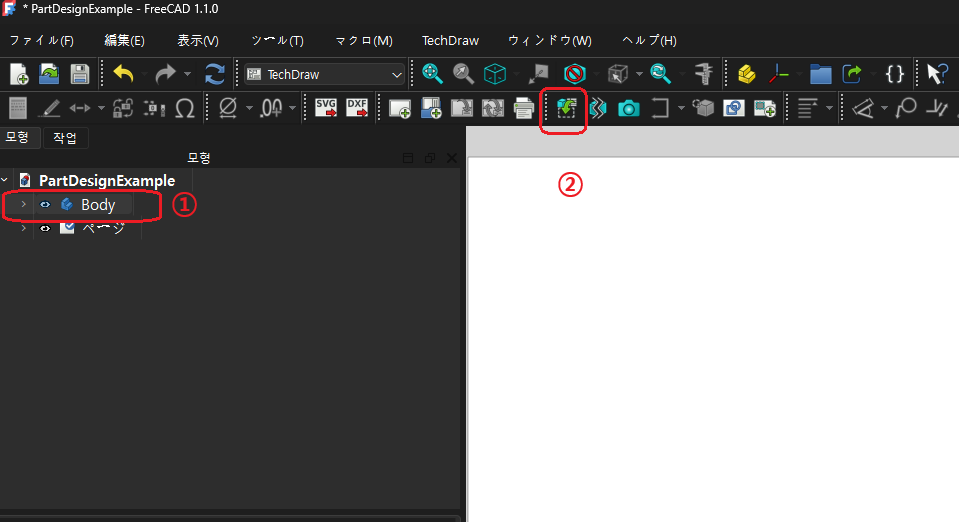
ここでは、操作の順序が重要です。間違いやすい箇所なので注意してください。
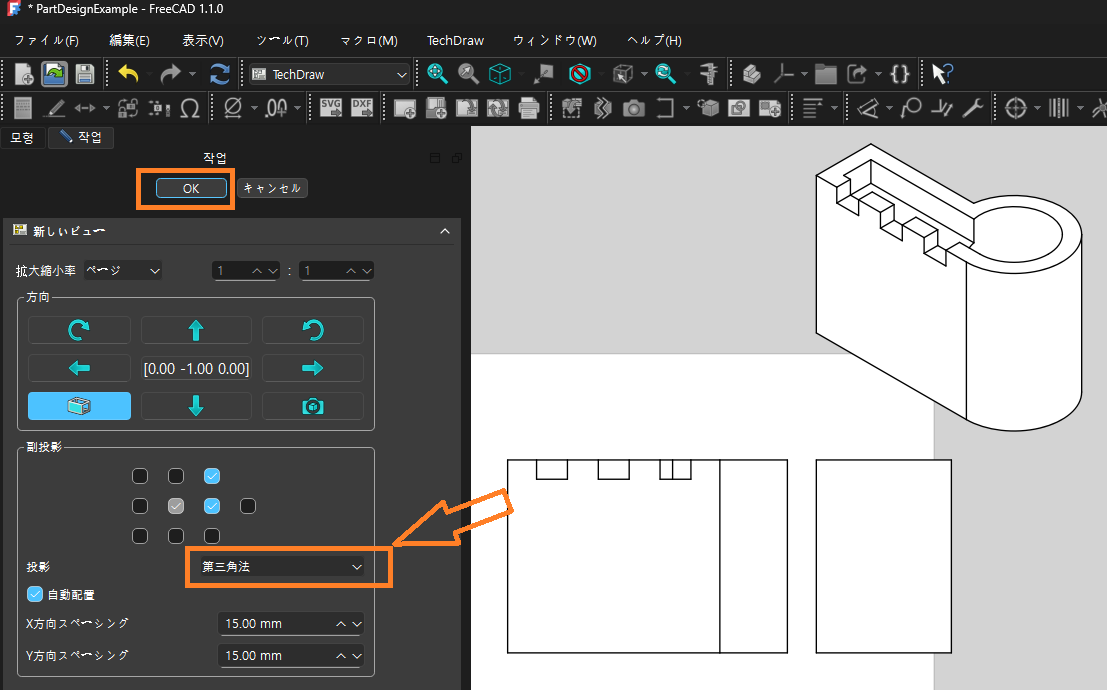
まず、左側のモデルツリーにある①の[Body]をクリックして選択します。
[Body]の名称は、読み込んだSTEPファイル内の部品名などにより、ユーザーごとに異なる場合があります。
次に、上部にある②の[新しいビューを作成](New View)アイコンをクリックします。
7. 投影法と補助投影の設定
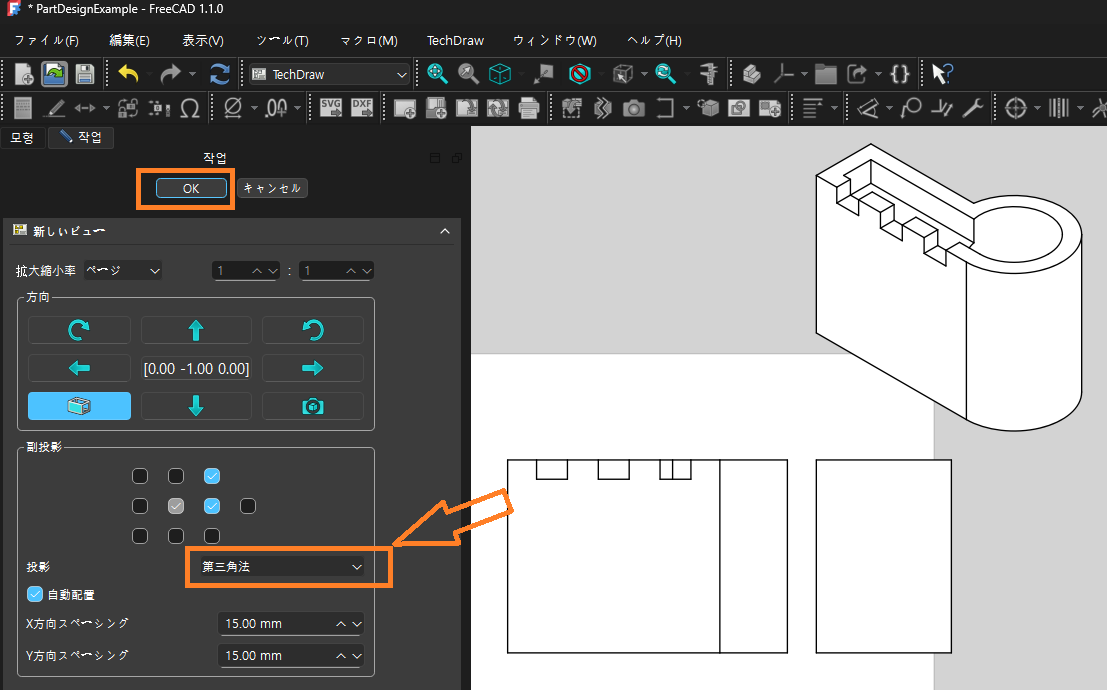
[新しいビューを作成]をクリックすると、左側に設定パネルが表示されます。
ここで特に確認したい項目は、[拡大縮小率]と[投影]です。
■ 拡大縮小率
図面の縮尺を設定します。
原寸で出力する場合は、必ず「1:1」になっていることを確認してください。
ただし、部品が図面ページに収まらない場合は、用紙サイズに合わせて縮尺を変更します。
■ 第三角法/第一角法
一般的な機械図面では、[第三角法]を使用します。
投影法の設定が意図したものになっているか、必ず確認してください。
■ 補助投影の設定
[副投影]の項目では、必要な投影方向を選択できます。
正面図
右側面図
左側面図
平面図
底面図
必要な方向にチェックを入れると、選択した投影図が図面ページ上に自動配置されます。
なお、[自動配置]を有効にしておくと、各投影図の位置を自動で調整できます。
8. DXFファイルとしてエクスポートする
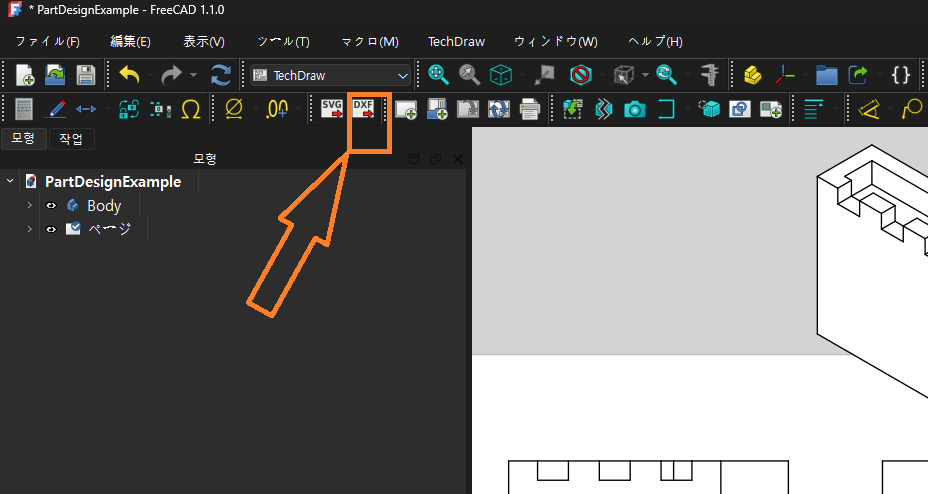
図面の配置が完了したら、上部にある[DXFとしてエクスポート]アイコンをクリックします。
これにより、2D DXF図面ファイルとして保存できます。
FreeCADでDWG形式に直接保存できない理由
FreeCADでは、標準機能としてDWG形式への直接エクスポートには対応していません。
これは、Autodeskが管理するDWG形式の仕様・ライセンスに関する制約があるためです。
そのため、一般的には次のような方法を使用します。
DXF形式でエクスポート
→ GstarCAD、ZWCAD、AutoCADなどで開く
→ DWG形式で保存し直す
この方法は実務でもよく使用されています。
まとめ
FreeCADは無料で使用できる3D CADソフトですが、以下のような作業に活用できます。
STEPファイルの確認
2D図面への変換
DXF形式での出力
簡単な設計変更
STEPデータを受け取り、2D図面として確認・共有したい場合にも便利なソフトです。
9. FreeCADのダウンロード
- FreeCADは、以下の公式サイトから無料でダウンロードできます。
- [FreeCAD公式サイト](https://www.freecad.org/)